Installation unter Ubuntu Linux
Öffne das Ubuntu Software Center. Klicke auf die Suche oben links und suche nach "pycharm-community". Anschließend klickst du auf das Paket "pycharm-community" und dann auf den Button "Installieren":
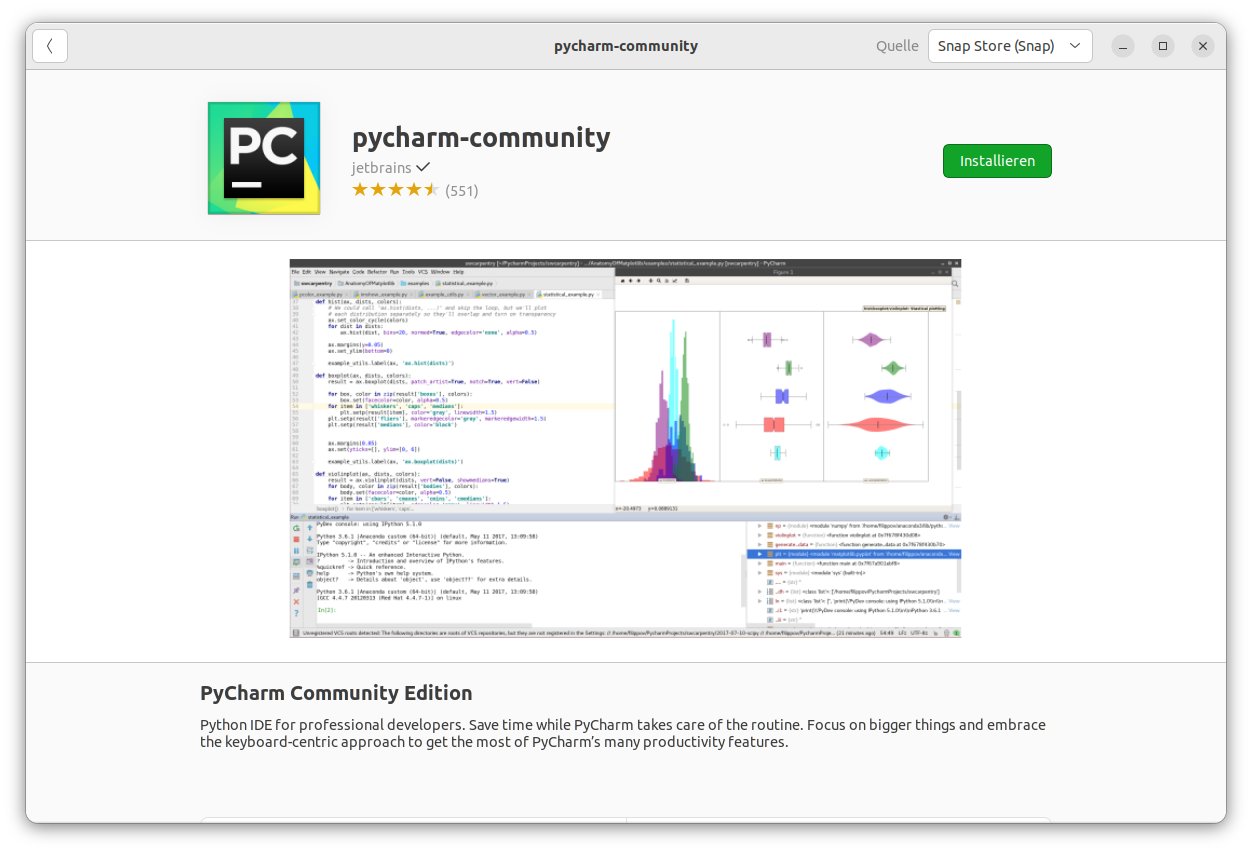
Du musst anschließend dein Administrator-Passwort eingeben. Nun wird PyCharm installiert. Nachdem die Installation abgeschlossen ist, kannst du das Ubuntu Software Center schließen. In der Liste von Anwendungen kannst du jetzt PyCharm mit einem Klick auf das entsprechende Icon starten.
Nach dem Start wirst du gebeten, die Datenschutzbestimmungen ("Privacy Policy") zu akzeptieren. Klicke dazu auf "I confirm that I have read and accept the terms of this User Agreement" und dann auf "Continue". Im nächsten Schritt wirst du gefragt, ob du anonyme Nutzungsstatistiken zur Verwendung von PyCharm an den Entwickler JetBrains senden willst. Möchtest du keine Daten senden, dann klickst du auf "Don't Send".
Nun startet PyCharm und begrüßt dich mit dem folgenden Bildschirm:
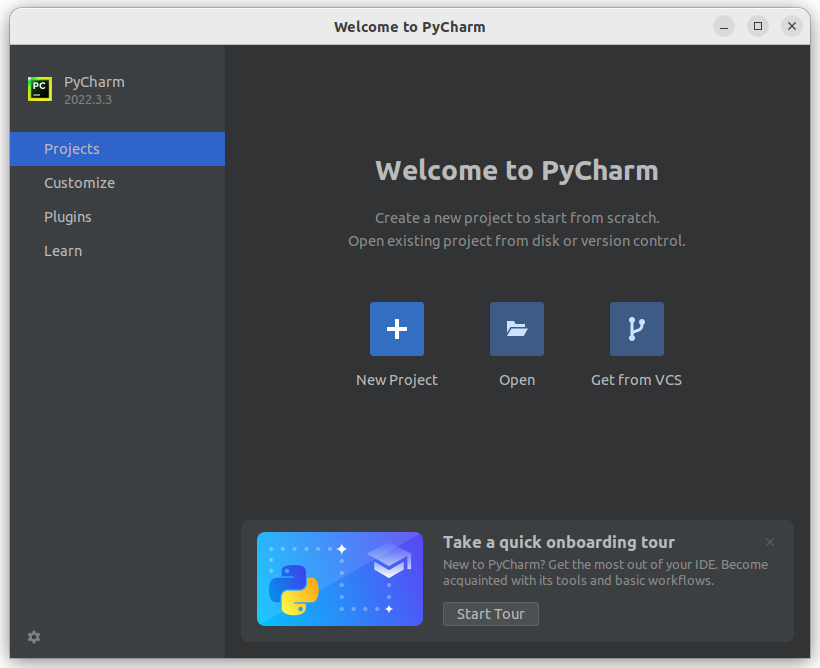
Klicke in der Seitenleiste auf "Learn" und dann auf "Enable Access":
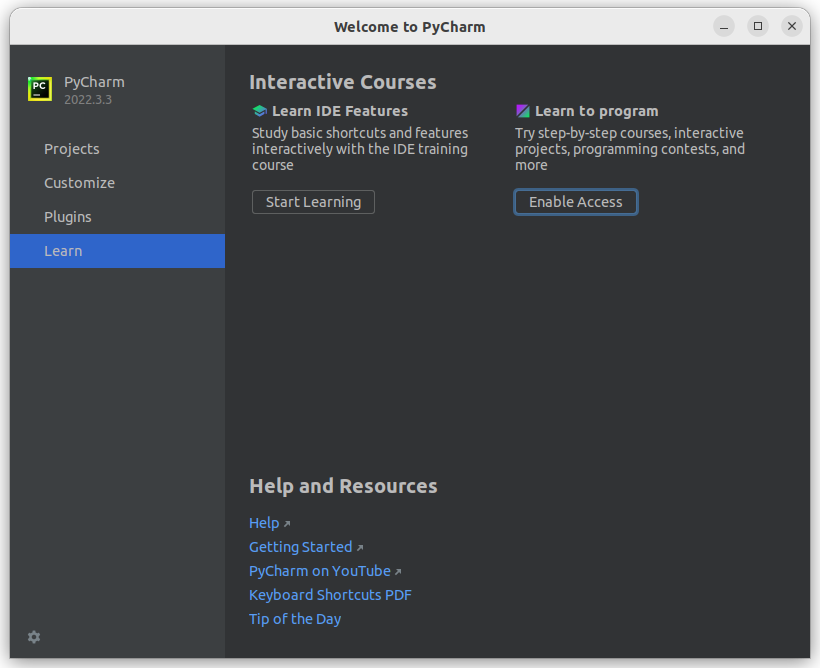
Der Button ändert sich zu "Get Started" – klicke darauf. In der Seitenleiste des neuen Fensters klickst du dann auf "My Courses" und wählst rechts "Open course from disk" aus. Öffne das ZIP-Archiv, das du heruntergeladen hast, beispielsweise die Grundlagen-Übung.