一个命令行工具,可以使我们用多种方式对Django项目进行交互
这是一个空文件,它的作用是告诉Python这个目录应该被看做一个Python包
项目的配置文件
项目的url声明
项目与wsgi兼容的web服务器入口
Django默认是使用SQLlite数据库,如果想使用别的数据库,需要在settings.py中通过DATABASES选项进行配置
Python3.x安装的是PyMysql,在__init__.py中写入两行代码:
import pymysql
pymysql.install_as_MySQLdb()
接下来在settings.py中配置数据库,将其中的DATABASES改成下面这样:
DATABASES = {
    'default': {
        'ENGINE': 'django.db.backends.mysql',
        'NAME': '数据库名',
        'USER': '用户名',
        'PASSWORD': '密码',
        'HOST': '数据库服务器ip',
        'PORT': '端口',
    }
}在一个项目中可以创建多个应用,每个应用处理一种业务。 在终端打开项目根目录,执行“python manage.py startapp myApp”,这样就创建了一个应用,在项目根目录下多了一个叫myApp的文件夹。
站点配置
模型
视图
在settings.py文件中,将myApp应用加入到INSTALLED_APPS中:
INSTALLED_APPS = [
    'django.contrib.admin',
    'django.contrib.auth',
    'django.contrib.contenttypes',
    'django.contrib.sessions',
    'django.contrib.messages',
    'django.contrib.staticfiles',
    'myApp',
]模型是与数据库进行交互的,一个数据表就对应一个模型,要在models.py文件中定义模型
因为模型类要继承models.Model类,所以要引入models模块,引入代码如下:from django.db import models(此操作是在models.py中进行)
代码如下:
from django.db import models

#Create your models here.
#下面两个类分别对应数据库中的两个表,且两个类都继承了models.Model

class Grade(models.Model):
    gname = models.ChaField(max_length = 20) #班级名称
    gdate = models.DateTimeField() #成立时间
    ggirlnum = models.IntegerField() #女生数量
    gboynum = models.IntegerField() #男生数量
    isDelete = models.BooleanField(default = False) #是否删除

class Student(models.Model):
    sname = models.CharField(max_length = 20) #姓名
    sgender = models.BooleanField(default = True) #性别
    sage = models.IntegerField() #年龄
    scontend = models.CharField(max_length = 20) #简介
    isDelete = models.BooleanField(default = False) #是否删除
sgrade = models.ForeignKey("Grade", on_delete=models.CASCADE) #所在班级,关联外键不需要定义主键,主键在生成时会自动添加,并且值自动增加
生成数据表分为两步,第一步:生成迁移文件;第二步:执行迁移
在命令行中执行“python manage.py makemigrations myApp”,在migrations目录下生成一个迁移文件。此时数据库中还没有生成表
在命令行中执行“python manage.py migrate myApp”,相当于执行SQL语句创建数据表。这时数据库中就已经存在数据表了。
    from django.utils import timezone
    from datetime import *
from myApp.models import Grade, Student类名.objects.all()
比如:Grade.objects.all()
添加数据的本质就是创建一个模型类的实例。 示例代码如下:
grade01 = Grade() grade01.gname = "Python" grade01.gdate = datetime(year=2018, month=9, day=13) grade01.ggirlnum = 3 grade01.gboynum = 70 grade01.save() #最后要保存,这一步执行完以后,数据库中的Grade表中就多了一条记录
查询ID等于2的记录:Grade.objects.get(pk = 2) 或者:g = Grade.objects.get(pk = 2),这样就是将查询的结果赋值给g了,可以通过g对记录做修改
g = Grade.objects.get(pk = 2) #获取记录 g.gname = 'C++' #将此条记录的gname的值改为“C++” g.save() #保存
g = Grade.objects.get(pk = 2) #获取记录 g.delete() #将此条记录删除 g.save() #保存。此时数据库中就不存在这条记录了
创建一个学生对象,他的所属班级是id为1的班级。 grade01 = Grade.objects.get(pk = 1) #获取id为1的班级对象 stu = Student() stu.sname = 'young' stu.sgender = True stu.sage = 20 stu.scontend = "My name is young" stu.sgrade = grade01 #这一步就是指定该学生的所属班级是grade01 stu.save() 还有一种方式: stu02 = grade01.student_set.create(sname = 'Tom', sgender = True, sage = 22, scontend = 'My name is Tom') #这种方式不用保存,直接存到数据库中了
例:获取id为1的班级的所有学生,代码如下:
grade01 = Grade.objects.get(pk = 1)
grade01.student_set.all()获取关联对象的集合的代码模板为:对象名.关联的类名_set.all()
在命令行中执行:python manage.py runserver ip:port
ip:port可以省略,如果省略,则默认是本机ip,端口号默认是8000
注:这是一个纯Python写的轻量级web服务器,仅仅在开发测试时使用
admin站点管理的作用是负责内容发布(包括负责添加、修改、删除内容)和公告访问
在settings.py文件中的INSTALLED_APPS中添加django.contrib.admin。(一般情况下已经存在)
打开命令行,进入项目根目录,执行:python manage.py createsuperuser
然后会提示输入用户名,如果不输入任何字符,直接回车,那么默认用户名就是administrator,然后会提示输入邮箱,然后输入密码。
我这里直接默认用户名是administrator,密码是123456 在浏览器中输入http://127.0.0.1:8000/admin (这是在本机测试时的网址,具体网址根据情况而定)进入管理页面。
把settings.py中的LANGUAGE_CODE的值改为zh-Hans,把TIME_ZONE的值改为Asia/Shanghai,刷线浏览器页面,就完成了汉化。
在admin.py中注册模型,也就是数据表。代码如下:
from django.contrib import admin

# Register your models here.

from .models import Grade, Student #从models.py中引入Grade类和Student类

#注册
admin.site.register(Grade) #注册班级类
admin.site.register(Student) #注册学生类
注册完成后,保存settings.py,刷新管理页面。可以看到页面上多了我们添加的两个类。
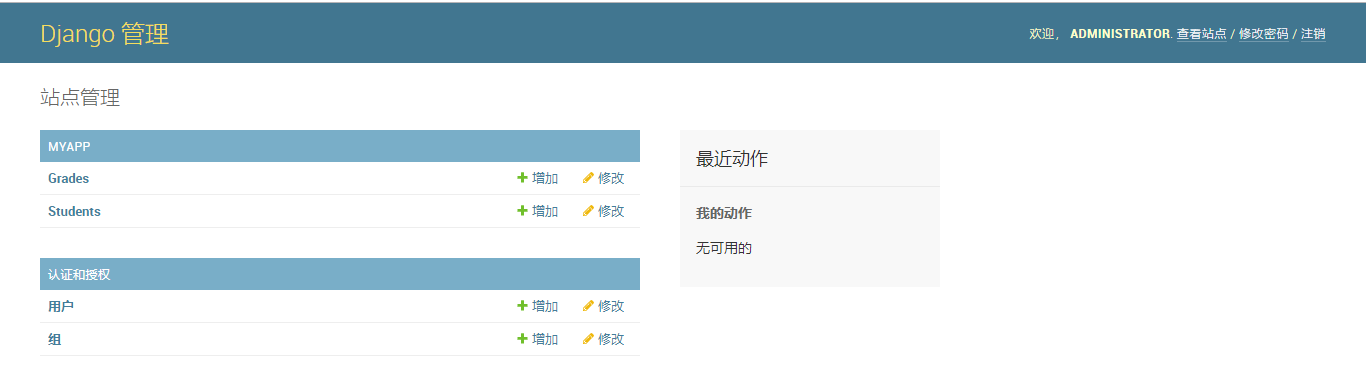
假设需要管理班级类,那么要在admin.py中定义一个类:GradeAdmin,这个类要继承admin.ModelAdmin,代码如下:
from django.contrib import admin

# Register your models here.

from .models import Grade, Student

#注册
class GradeAdmin(admin.ModelAdmin):
    #列表页属性

    list_display = ['pk', 'gname', 'gdate', 'ggirlnum', 'gboynum', 'isDelete']
    list_filter = ['gname']
    search_fields = ['gname']
    list_per_page = 5

    #添加、修改页属性,fields与fieldsets不能同时使用
    #fields = ['gname', 'gdate', 'isDelete', 'gboynum', 'ggirlnum']
    fieldsets = [
        ('num', {'fields':['ggirlnum', 'gboynum']}),
        ('base', {'fields':['gname', 'gdate', 'isDelete']})
    ]

admin.site.register(Grade, GradeAdmin)

admin.site.register(Student)list_display:显示字段
list_filter:过滤字段
search_fields:搜索字段
list_per_page:分页
fields:添加记录或修改属性时,属性显示的先后顺序
fieldset:给属性分组
分组后的效果如下图所示:
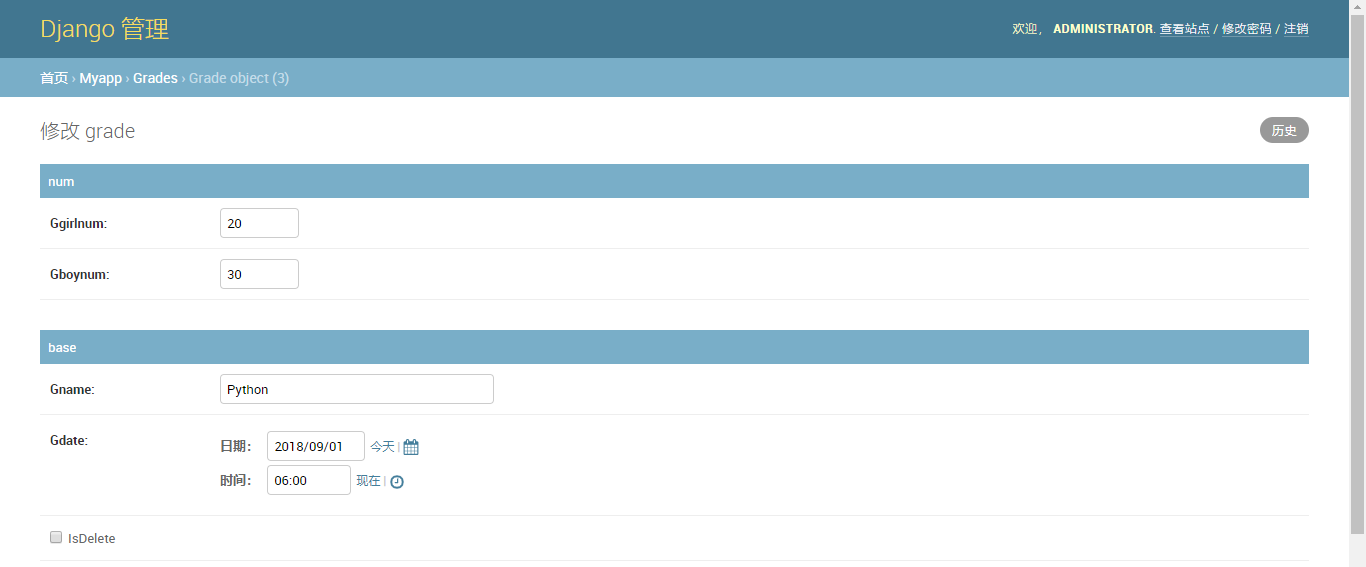
注意:fields与fieldset不能同时食用
如何在创建一个班级时,可以直接添加若干个学生?
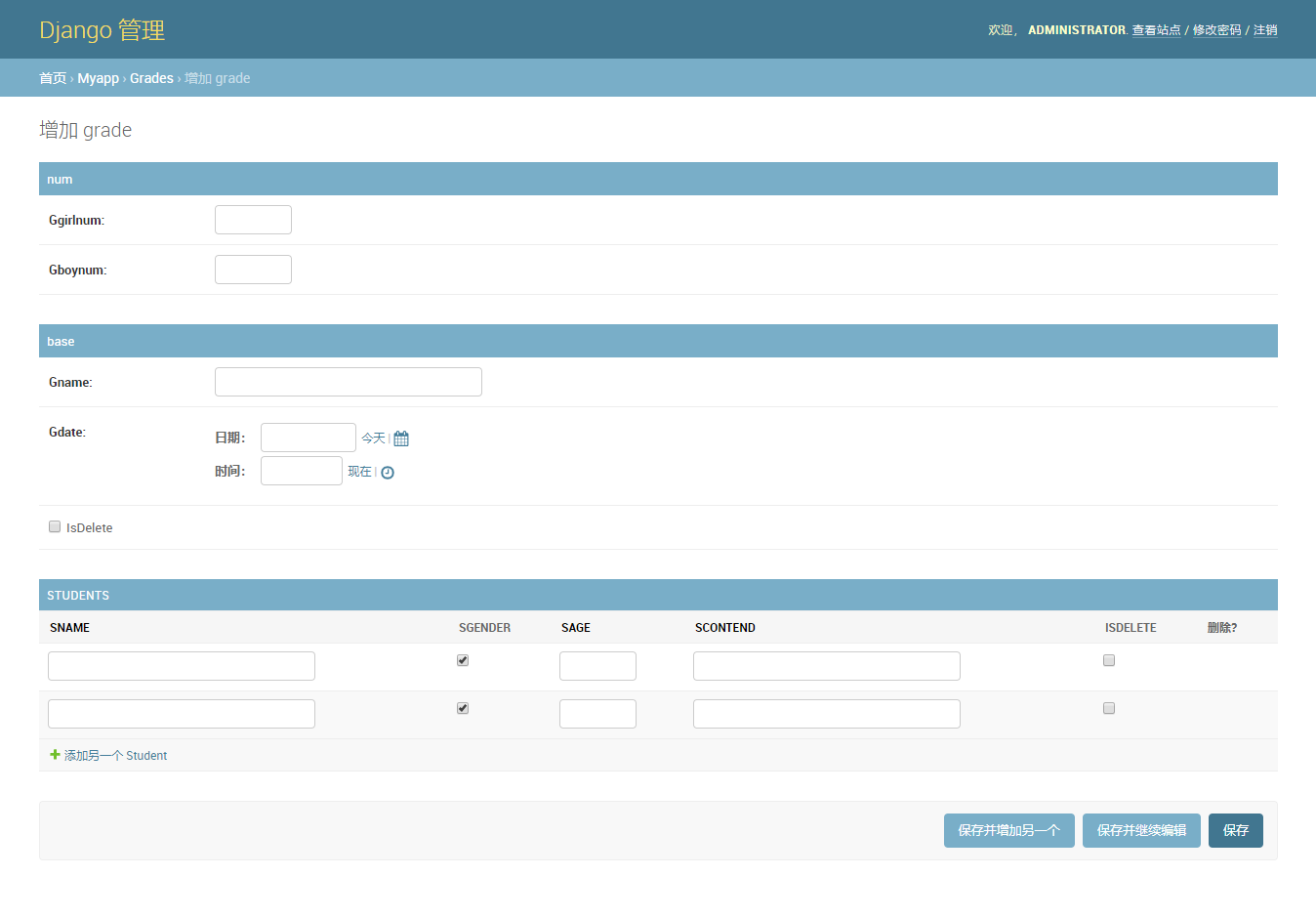
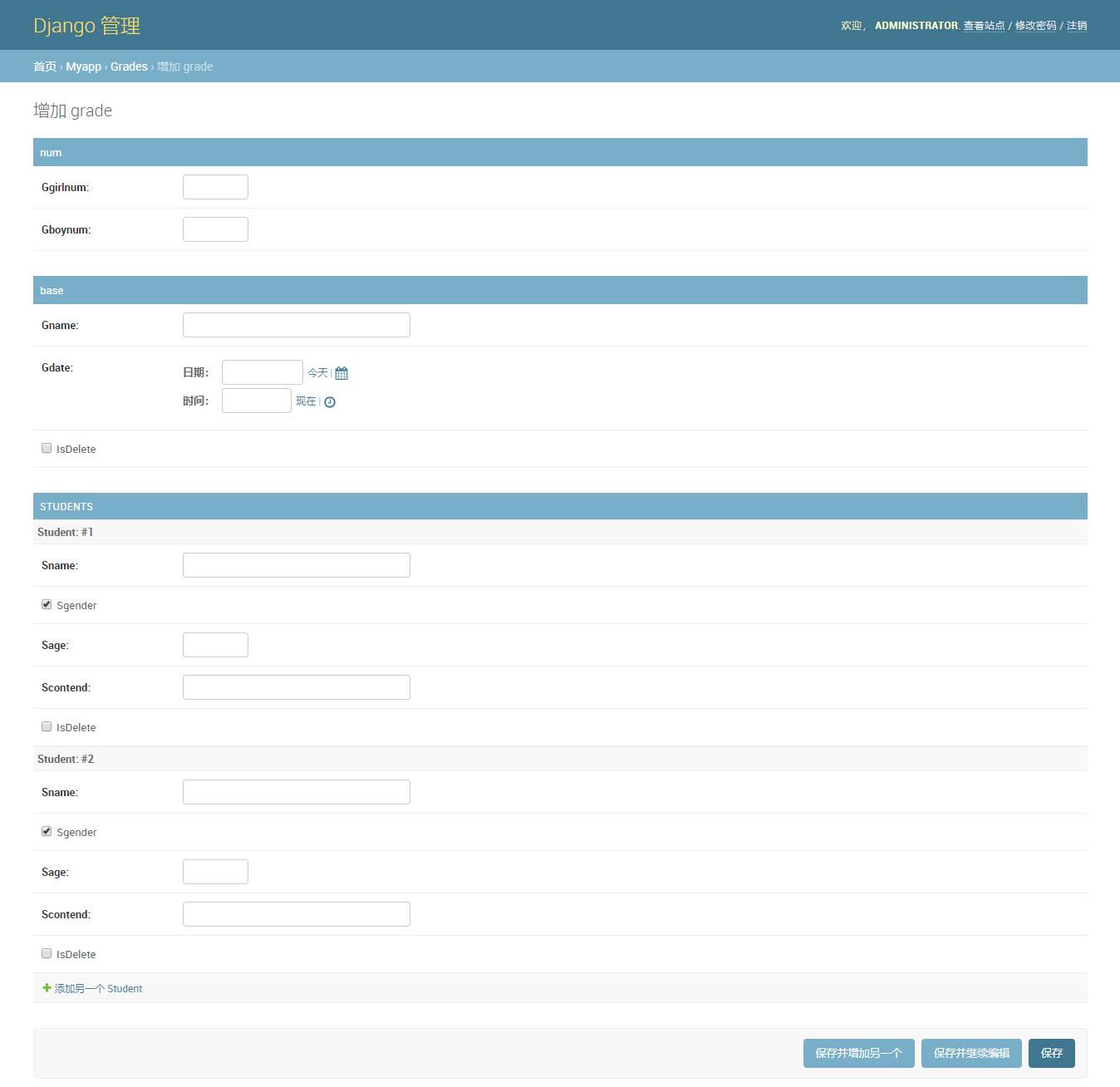
在admin.py中定义一个类,继承admin.TabularInline类或admin.StackedInline类。然后在GradeAdmin类中加一行代码:inlines = [StudentInfo],至此,admin.py的全部代码如下:
from django.contrib import admin

# Register your models here.

from .models import Grade, Student

#注册
class StudentInfo(admin.TabularInline):
    model = Student
    extra = 2 #extra表示你在添加班级时,能够添加几个学生
class GradeAdmin(admin.ModelAdmin):
    inlines = [StudentInfo]
    #列表页属性
    list_display = ['pk', 'gname', 'gdate', 'ggirlnum', 'gboynum', 'isDelete']
    list_filter = ['gname']
    search_fields = ['gname']
    list_per_page = 5

    #添加、修改页属性
    #fields = ['gname', 'gdate', 'isDelete', 'gboynum', 'ggirlnum']
    fieldsets = [
        ('num', {'fields':['ggirlnum', 'gboynum']}),
        ('base', {'fields':['gname', 'gdate', 'isDelete']})
    ]

admin.site.register(Grade, GradeAdmin)

#注册
class StudentAdmin(admin.ModelAdmin):
    list_display = ['pk', 'sname', 'sgender', 'sage', 'scontend', 'isDelete', 'sgrade_id']
    list_per_page = 2

admin.site.register(Student, StudentAdmin)StudentInfo继承admin.TabularInline类时的效果图:
StudentInfo继承admin.StackedInline类时的效果图:
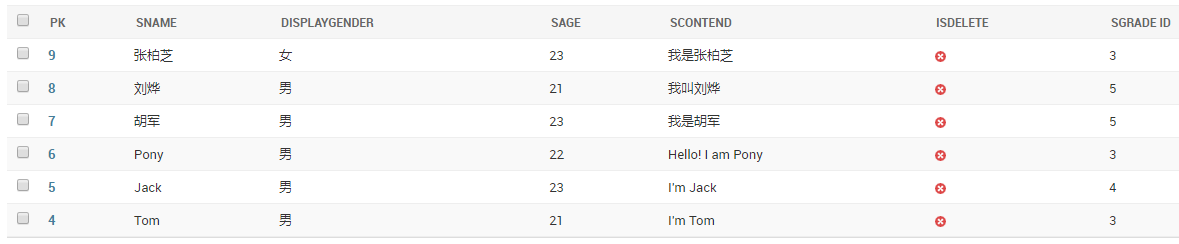
原始状态下,学生性别的显示是下面红框中的那样,因为我们在创建数据表的时候,sgender这个字段是bool类型的,如果是男生,值就是true,如果是女生,值就是false。如果我们想让它显示男女怎么办呢?

我们需要在admin.py文件中的StudentAdmin类中定义一个方法,方法名任意,这里取名为displayGender,方法体代码如下:
def displayGender(self):
	if self.sgender:
		return "男"
    else:
return "女"然后在StudentAdmin类的list_display这个属性中把'sgender'改为方法名,方法名不需要加引号。完整代码如下:
class StudentAdmin(admin.ModelAdmin):
    def displayGender(self):
        if self.sgender:
            return "男"
        else:
            return "女"
    list_display = ['pk', 'sname', displayGender, 'sage', 'scontend', 'isDelete', 'sgrade_id']
    list_per_page = 2
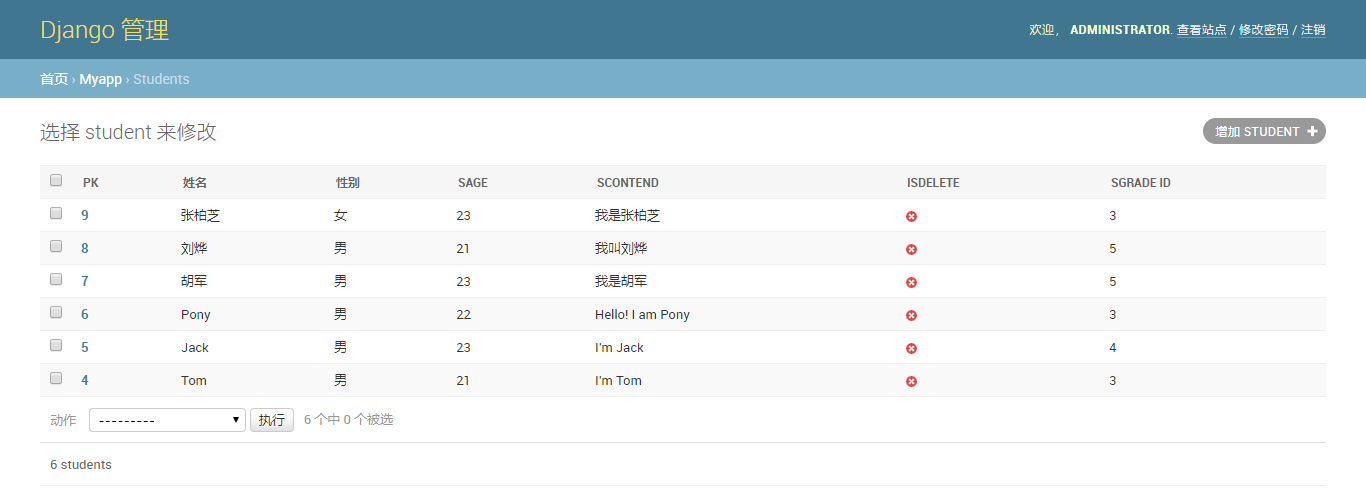
保存文件,刷新页面,效果图如下:
同样,其他的布尔值的显示也可以通过上述方法修改。
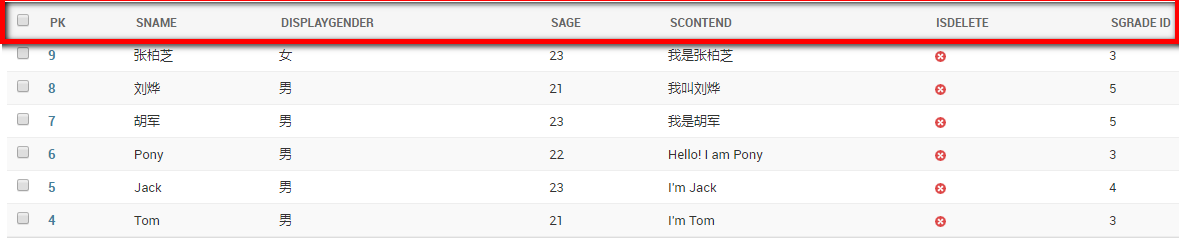
如上图所示,在显示数据时,字段名的显示是按照数据库中的格式显示的,如果我们想让它按照我们设想的方式显示应该怎么办呢?比如,在姓名那一栏,不让他显示“SNAME”,而是显示“姓名”。
首先,跟前面一样,在admin.py文件中的StudentAdmin类中先定义一个方法,方法体如下:
def displayName(self):
return self.sname然后在StudentAdmin类的list_display这个属性中把'sname'改为方法名,方法名不需要加引号。最后再添加一行代码:displayName.short_description = "姓名"
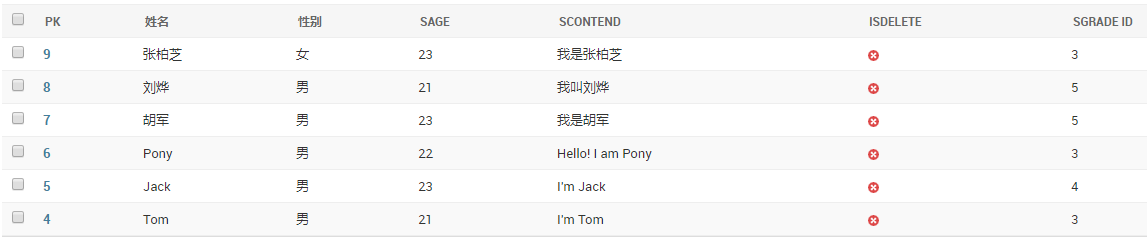
同样,如果我们想改性别那一栏,操作方法也是如此。之前我们为了改变布尔值的显示方式,定义了一个方法叫做displayGender,然后刷新浏览器后我们发现性别那一栏就显示“DISPLAYGENDER”了,而不是显示原来的“SGENDER”。如果我们想让它显示“性别”,因为我们已经定义过了方法,所以现在直接添加一行代码就可以:displayGender.short_description = "性别"
完整代码如下:
class StudentAdmin(admin.ModelAdmin):
    def displayGender(self):
        if self.sgender:
            return "男"
        else:
            return "女"
    def displayName(self):
        return self.sname
    list_display = ['pk', displayName, displayGender, 'sage', 'scontend', 'isDelete', 'sgrade_id']
    list_per_page = 2
    displayGender.short_description = "性别"
    displayName.short_description = "姓名"
修改后显示效果如下:
同样,要想修改其他字段,步骤也是一样。
下图中红框圈出来的就是执行动作的部分,如果想把它放到底部,操作如下:
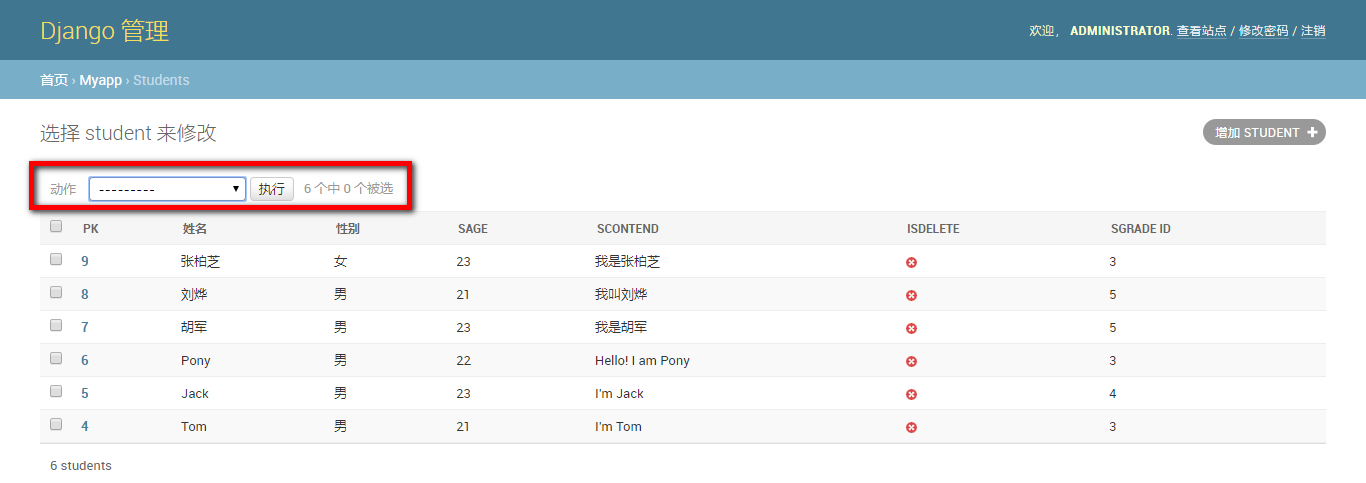
在admin.py文件中的StudentAdmin类中添加如下代码:
actions_on_top = False
actions_on_bottom = True
刷新浏览器页面,效果如下:
如果想让它既在上面又在下面,那么就让actions_on_top和actions_on_bottom等于True,即:
actions_on_top = True
actions_on_bottom = True定义StudentAdmin类来管理学生类Student的时候,需要进行注册,之前我们使用的是这行代码:admin.site.register(Student, StudentAdmin)(可在前面的代码中找到),以后注册的时候不这样做了,我们用装饰器进行注册,就是在类StudentAdmin前面加上:@admin.register(Student)。同样,在管理别的类的时候,也是这样进行注册,括号里面的就是你要管理的类名。
在Django中,视图对web请求进行回应。视图就是一个Python函数,在view.py文件中定义。
先定义一个简单的视图:
from django.shortcuts import render

# Create your views here.

from django.http import HTTPResponse

#请求器
def index(request):
return HTTPResponse("Hello world!")在myApp目录下创建一个urls.py文件,里面代码如下:
from django.conf.urls import url
from . import views
urlpatterns = [
    url(r'^$', views.index)
]
修改project目录下的urls.py文件:
from django.conf.urls import url, include
from django.contrib import admin
from django.urls import path

urlpatterns = [
    path('admin/', admin.site.urls),
    path('', include('myApp.urls')) #仅输入IP地址,后面不带任何参数时,跳转到这个myApp.urls里面的index
]接下来在浏览器中输入http://127.0.0.1:8000:

可以看到,页面上打印出了“Hello world!”
模板是HTML页面,可以根据视图中传递过来的数据进行填充
在项目根目录(即project目录)下创建目录templates,也就是说templates与myApp目录是同级的。然后在templates目录下创建一个myApp目录,这个目录用来存放应用myApp的模板。
修改settings.py文件中的TEMPLATES的DIRS的值:'DIRS': [os.path.join(BASE_DIR, 'templates')]
在templates/myApp目录下创建两个HTML文件,grade.html和student.html
- {{输出值,可以是变量,也可以是对象.属性}}
- {%执行代码段%}
当我在浏览器中输入http://127.0.0.0:8000/grade 的时候,浏览器上显示班级信息。
具体操作步骤如下:
-
修改project/myApp/urls.py,在
urlpattern中添加一个元素:url(r'grade/$', views.grade),改完之后文件内容如下:from django.conf.urls import url from . import views urlpatterns = [ url(r'^$', views.index), url(r'grade/$', views.grade)
-
修改project/myApp/views.py,在文件中添加如下代码:
from .models import Grade, Student
def grade(request):
    #去模板中取数据
    gradeList = Grade.objects.all()
    #将数据传递给模板,模板再渲染页面,将渲染好的页面返回给浏览器
    return render(request, 'myApp/grade.html', {"grade":gradeList})
-
修改project/templates/myApp/grade.html,文件代码如下:
<!DOCTYPE html>
<html lang = "en">
<head>
	<meta charset="UTF-8">
	<title>班级信息</title>
</head>
<body>
	<h1>班级信息列表</h1>
	<ul>
		{%for g in grade%}
		<li>
			<a href="#">{{g.gname}}</a>
		</li>
		{%endfor%}
	</ul>
</body>
</html>
-
在浏览器中输入网址,效果如下:
